
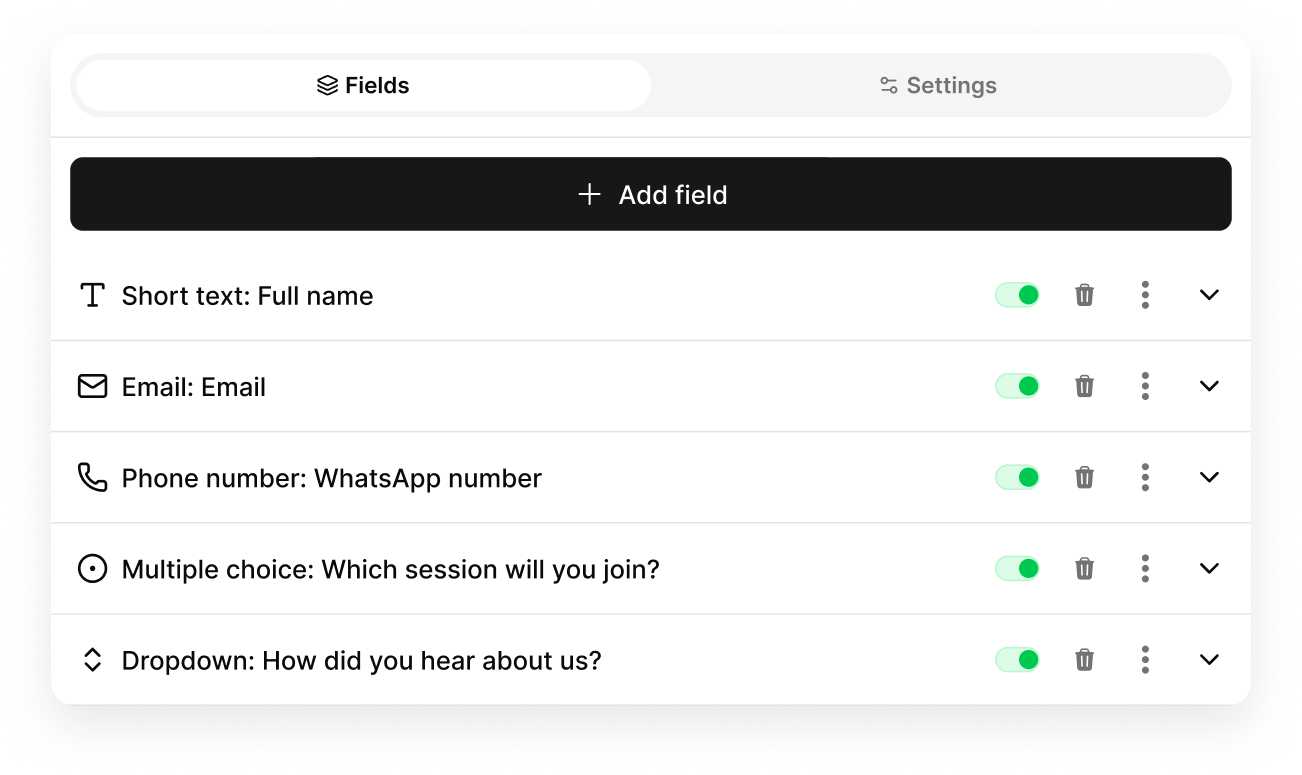
Magdagdag ng fields, tingnan ang form
I-drag ang fields para ayusin, i-on o i-off, at markahan kung kailangan.
Mga form
Gumawa ng form, i-publish sa s.id link, o i-embed sa microsite. Lahat ng sagot ay nasa iisang table na pwedeng i-filter at i-export.

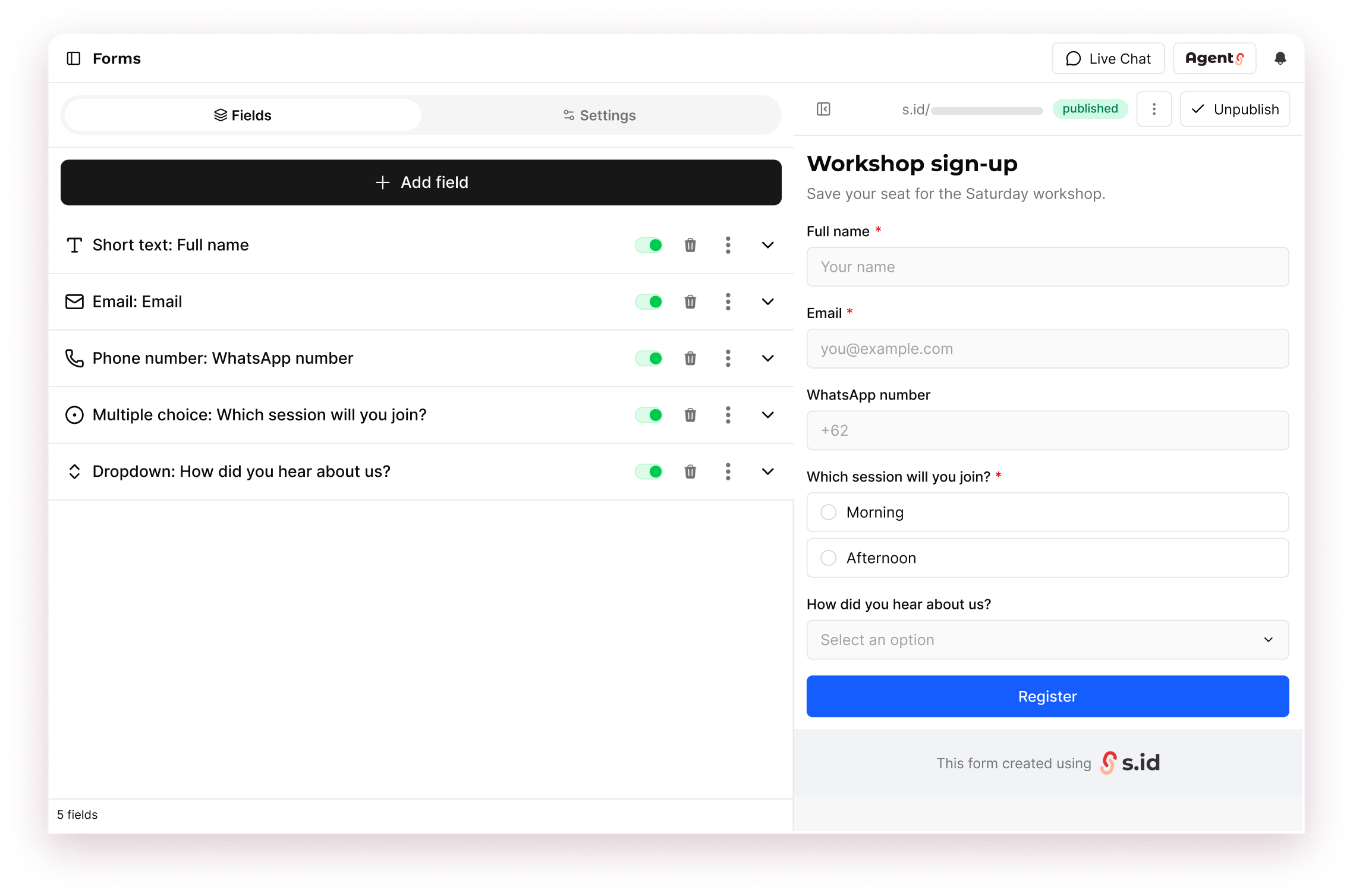
Ang Forms ay ang form builder sa iyong s.id dashboard. Magdagdag ng fields, mag-preview habang ginagawa, at i-publish kapag handa na.
Sumasagot ang mga tao sa form link o sa loob ng iyong microsite. Makikita mo ang mga sagot, views, at conversion sa iisang dashboard.
Ang bilang ng forms, sagot, at advanced options gaya ng webhooks at XLSX export ay sumusunod sa iyong plan.
Nasa tabi ng iyong mga link at microsite ang lahat para sa form.
I-drag ang fields para ayusin, i-on o i-off, at markahan kung kailangan.
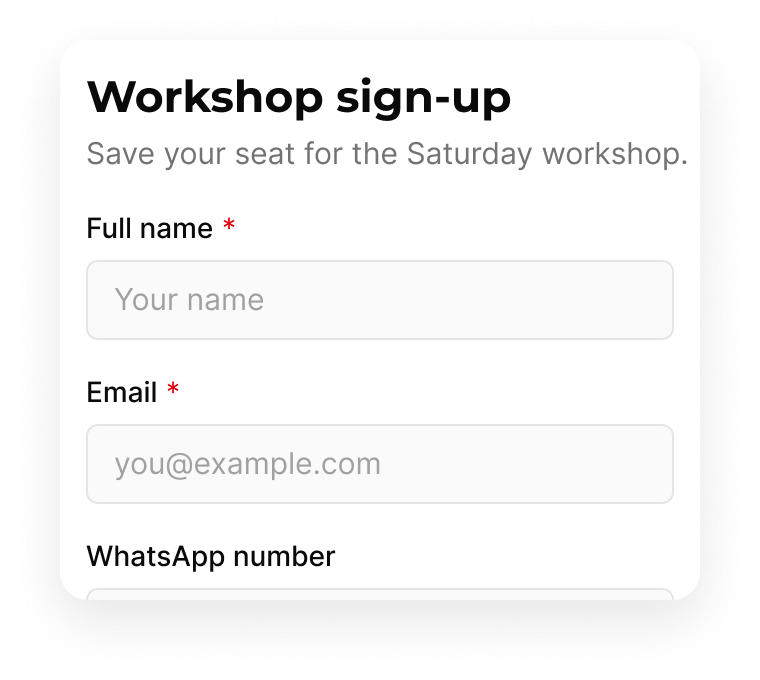
Tingnan ang form na makikita ng sumasagot bago i-publish.
Mula sa maikling teksto hanggang rating, petsa, at file upload.
I-share ang s.id/[your-form] bilang link o QR code.
Ipakita nang inline, o buksan mula sa button sa iyong page.
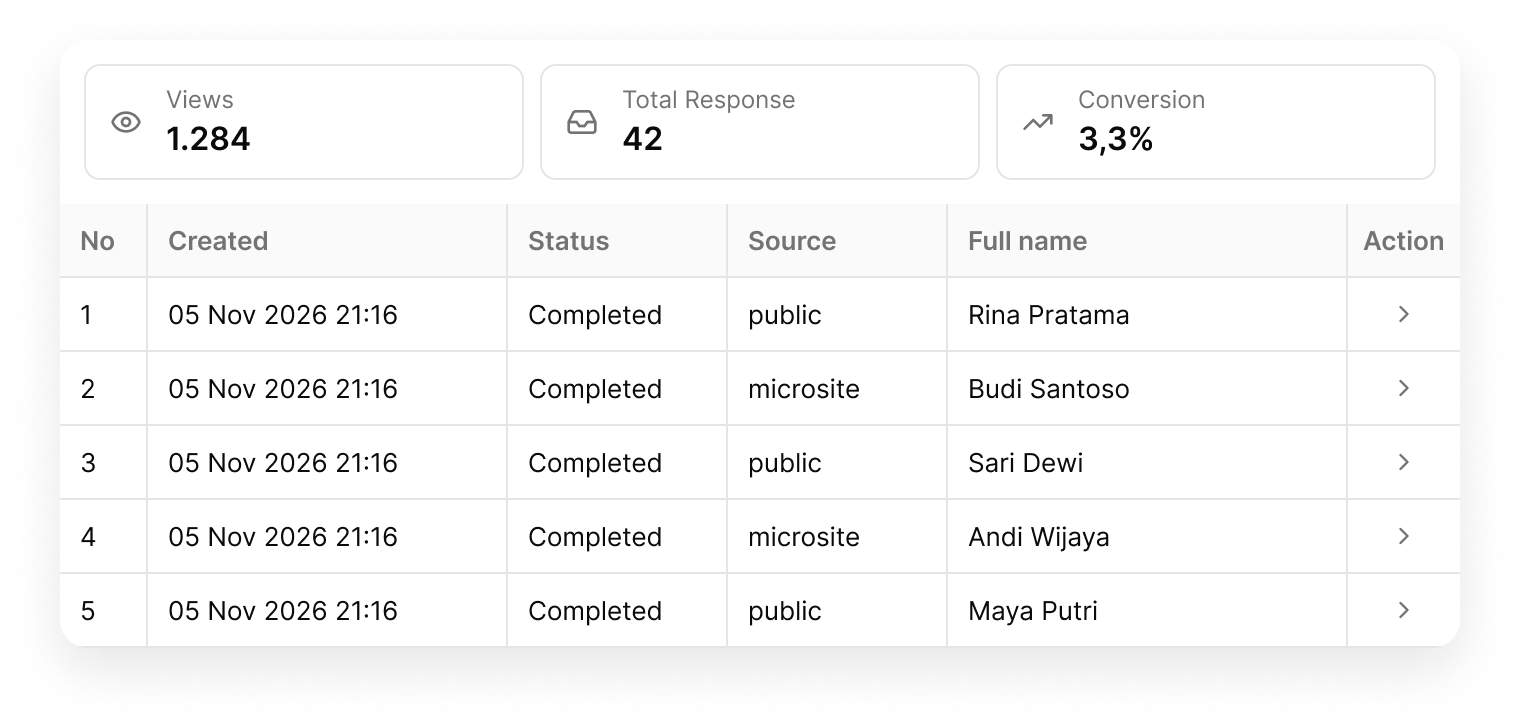
Tingnan ang visits, sagot, at conversion, saka maghanap o mag-filter ayon sa petsa.
created,status,source,full_name
2026-11-05 21:16,completed,public,Rina Pratama
2026-11-05 21:18,completed,microsite,Budi Santoso
2026-11-05 21:22,completed,public,Sari Dewi
I-download ang table bilang CSV. Nakadepende sa iyong plan ang XLSX.
Mag-email sa sarili sa bawat bagong submission, humingi ng captcha, o magpadala ng sagot sa webhook.
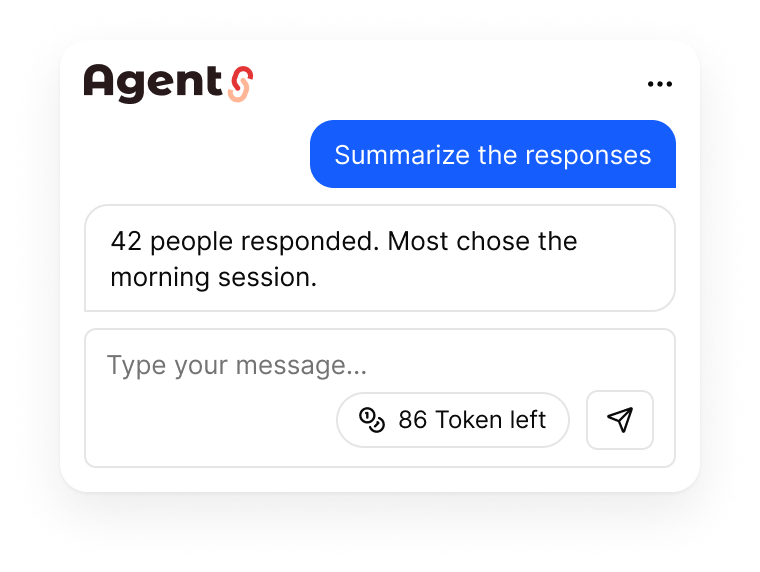
Gumawa ng form sa chat, saka humingi ng buod ng mga sagot.
Magsimula sa blangkong form at i-publish kapag handa na.
Maglagay ng pamagat at deskripsyon, saka piliin ang fields na kailangan.
I-share ang link o QR code, o i-embed ang form sa microsite.
Suriin ang bawat sagot, saka i-filter o i-export ang table.
May tanong pa? Kausapin ang team sa helpdesk@s.id.
Nakadepende sa iyong plan ang mga limit at advanced options.